- Crée un nouveau fichier (figure 1 : 5cm x 5 cm), puis un nouveau layer (figure2) dans
lequel vous tracerez un cercle parfait (figure1) en vous aidant des touches SHIFT + ALT.
|
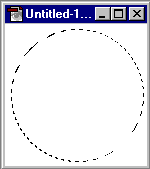 figure1 |
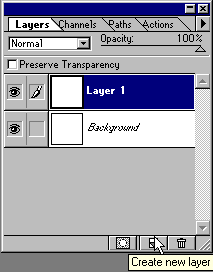 figure2 |
- Choisissez une couleur, ici nous avons pris du vert, avec laquelle vous remplirez à
l'aide de
 (paintbucket) le
cercle que vous avez crée auparavant. Vous devez normalement obtenir le même résultat
que dans la figure 3 et 4. (paintbucket) le
cercle que vous avez crée auparavant. Vous devez normalement obtenir le même résultat
que dans la figure 3 et 4.
|
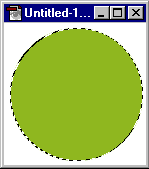 figure3 |
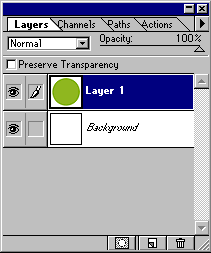 figure4 |
- Ne déselectionnez pas et créez un nouveau channel (figure6). Vous avez maintenant
quelque chose qui ressemble à la figure5.
|
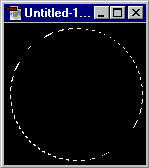 figure5 |
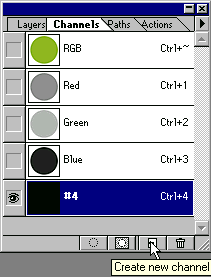 figure6 |
- Prenez l'outil
 (gradient
tool) en utilisant les même paramètres qu'en figure8, avec le noir en foreground et le
blanc en background. Maintenant, appliquer le gradient tool en partant du haut/gauche vers
le bas/droit. Vous devez obtenir le même résultat qu'en figure7. (gradient
tool) en utilisant les même paramètres qu'en figure8, avec le noir en foreground et le
blanc en background. Maintenant, appliquer le gradient tool en partant du haut/gauche vers
le bas/droit. Vous devez obtenir le même résultat qu'en figure7.
|
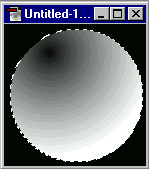 figure7 |
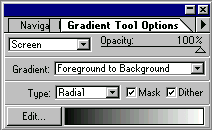
figure8 |
- Resélectionner le channel que vous avez crée comme dans la figure10. Vous avez
maintenant quelque chose qui se raproche de la figure9.
|
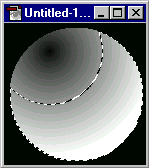 figure9 |
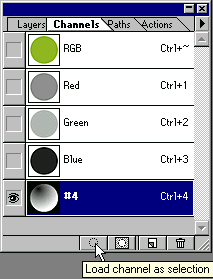 figure10
|
- Ne déselectionnez pas et revenez dans les layers, choisissez votre layer 1 et appliquez
un masque comme indiqué dans la figure11. Votre tableau des layers doit avoir le même
aspect que dans la figure12.
|
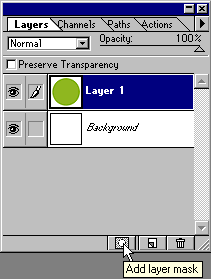 figure11 |
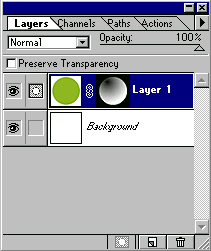
figure12
|
- Créez un nouveau layer (figure13), dans lequel vous appliquerez une couleur plus foncé
que celle choisie auparavant afin d'intensifier les ombres (figure14).
|
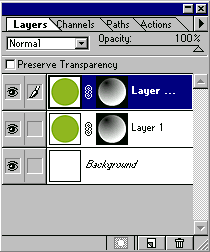 figure13
|
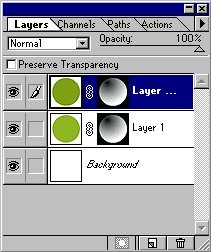 figure14
|
- Ce que vous avez maintenant ressemble à la figure15. Rajoutons donc maintenant une
texture : Sur le layer 2 faite filter> texture> texturizer, prenez comme texture
"sandstone", scaling = 80%, relief = 3.
|
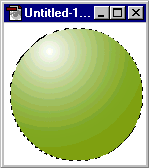 figure15
|
|
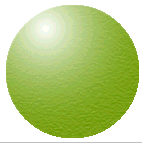
- Et voilà le travail, bien sur vous pouvez utiliser d'autre texture et d'autre couleur,
à vous de faire appel à votre imagination !
|
 |
|